돈·구독
아이폰으로 결제한 AI 구독, 앱에서 해지가 안 될 때 (앱스토어 구독)
아이폰 앱에서 결제한 AI 구독을 어디서 끊는지, 목록에 안 보이면 무엇부터 찾는지 순서대로 정리했습니다. 안드로이드 휴대폰과 다른 점도 함께 봅니다.
“아이폰에서 챗GPT 구독했는데, 해지는 어디서 해요? 앱 안을 다 뒤져도 모르겠어요.”
결제는 버튼 한 번이었는데 해지는 숨바꼭질이 되는 순간이 있습니다. 다음 달 결제일은 다가오는데, AI 앱 화면을 아무리 넘겨도 끊는 곳이 보이지 않습니다. 이럴 때는 앱보다 먼저 어디서 결제했는지를 보면 길이 빨리 보입니다. 아이폰 구독 해지가 안 될 때 확인할 순서를 Apple과 Google의 공식 안내로 정리했습니다.
✅ 한눈에 답
- 아이폰 앱 안에서 결제했다면 아이폰의 설정 앱에서 내 이름, 구독, 구독 취소 순으로 누릅니다.
- 구독 목록에 없으면 메일에서 Apple 영수증을 찾아 어느 계정으로 결제했는지 봅니다. 영수증이 없으면 카드 명세서에서 청구한 회사를 확인합니다.
- 무료 체험 중이라면 체험이 끝나기 최소 24시간 전에 취소하라고 Apple은 안내합니다.
🧩 왜 앱 안에서는 안 보일까요
아이폰 앱 안에서 구독을 결제하면, 그 구독은 앱 회사의 화면보다 내 Apple 계정의 구독 목록에서 관리됩니다. Apple은 「Apple 구독 취소하기」 안내에서 아이폰의 설정 앱을 열어 구독을 취소하는 방법을 설명합니다. 앱스토어를 거쳐 결제하고 Apple 계정으로 관리하는 구독, 이걸 흔히 앱스토어 구독이라고 불러요.

그래서 같은 AI 서비스라도 어디서 결제했느냐에 따라 끊는 곳이 달라집니다. 안드로이드 휴대폰의 Play 스토어 앱에서 결제했다면 Google Play 쪽에서 취소하고, Apple이나 Google을 거치지 않았다면 청구한 회사에 직접 확인해야 합니다.
지금 해 볼 것
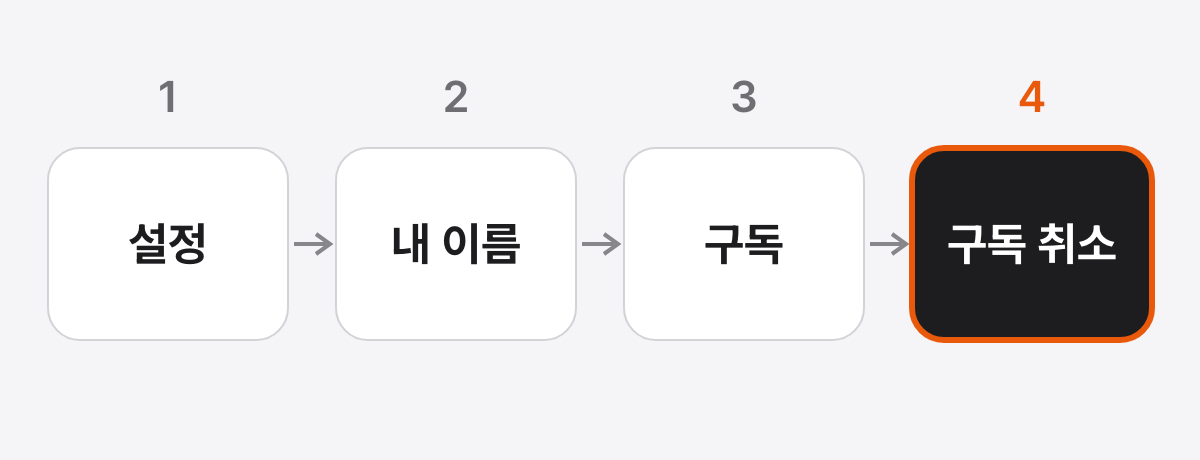
아이폰에서는 Apple 안내에 나온 순서 그대로 네 번이면 됩니다.
- 설정 앱을 엽니다.
- 내 이름을 누릅니다.
- 구독을 누릅니다.
- 취소할 구독을 고른 뒤 구독 취소를 누릅니다. 아래로 내려야 보일 수도 있습니다.
Apple은 취소 버튼이 없거나 만료 메시지가 빨간 글씨로 보이면 이미 취소된 구독이라고 설명합니다. 버튼이 안 보인다고 당황하기 전에 그 문구부터 확인하면 됩니다.
안드로이드 휴대폰이라면 Google Play 정기 결제 페이지에서 취소할 항목을 고르고 정기 결제 취소를 누른 뒤 안내를 따릅니다.
🔍 목록에 없거나 헷갈릴 때
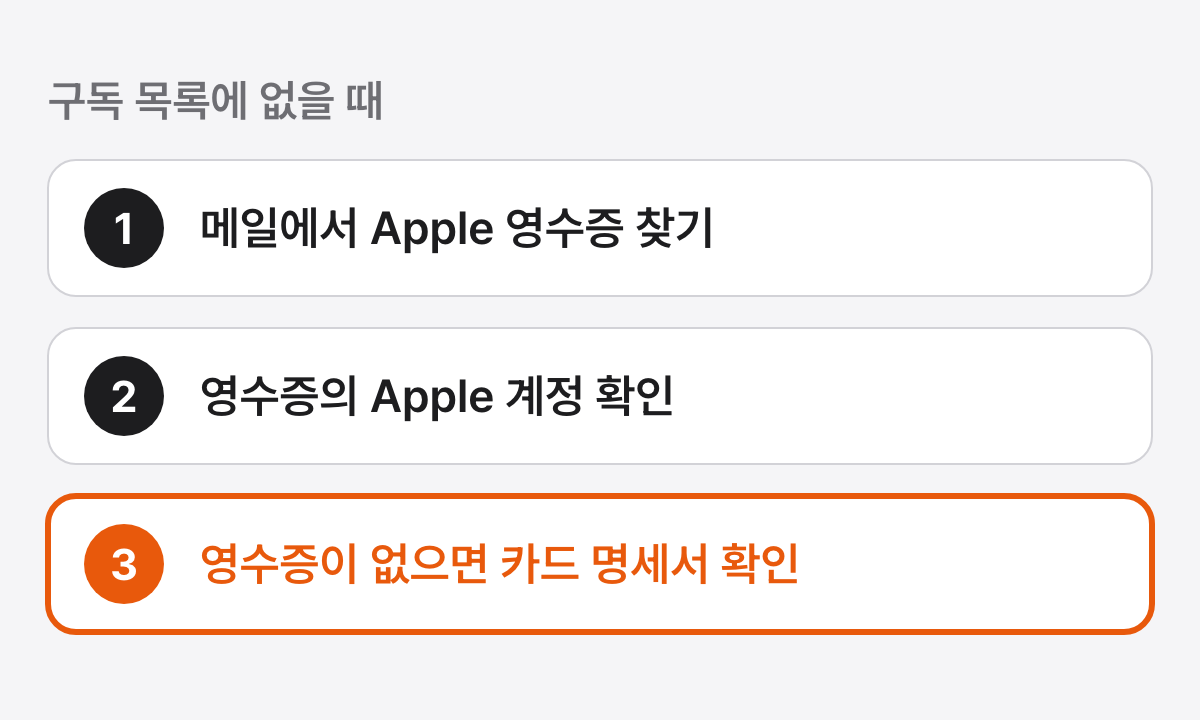
구독 목록에 찾는 구독이 없다면, Apple은 메일에서 “receipt from Apple” 또는 “invoice from Apple”을 검색해 보라고 합니다. 영수증에 다른 Apple 계정이 적혀 있으면 그 계정으로 로그인해 취소합니다. 가족의 Apple 계정이 적혀 있다면 내가 대신 취소할 수 없으니 그 가족에게 부탁해야 합니다.
Apple 영수증 자체가 없다면 다른 회사에서 결제했을 수 있습니다. 이때는 은행이나 카드 명세서에서 청구한 회사를 확인하고 그 회사에 해지를 요청합니다. 금액은 기억나는데 무엇인지 모르겠다면 App Store의 구입 내역에서 금액으로 검색할 수도 있습니다.
하나 더 있습니다. 앱을 지우는 것과 구독을 끊는 것은 다른 일입니다. Google Play는 “앱을 제거해도 정기 결제가 취소되지는 않습니다”라고 적고 있습니다. 아이폰도 해지는 설정의 구독 화면에서 하는 일이니, 앱만 지웠다면 구독 목록을 한 번 열어 봅니다.
💬 자주 묻는 질문
아이폰 구독 해지가 안 됨으로 보이면 어떻게 하나요?
설정의 구독 화면에 취소 버튼이 없거나 만료 메시지가 빨간 글씨로 보인다면, Apple 안내로는 이미 취소된 구독입니다. 목록에 아예 없다면 영수증의 Apple 계정과 카드 명세서의 청구 회사를 차례로 확인합니다.
해지하면 바로 못 쓰게 되나요?
Google Play는 취소해도 이미 결제한 기간까지는 계속 쓸 수 있다고 안내합니다. 1월 1일에 1년 치를 내고 7월 1일에 취소하면 12월 31일까지 쓰고, 다음 해 1월 1일에는 청구되지 않는다는 예시입니다. 아이폰은 구독 화면에 나오는 만료 안내 문구를 확인합니다.
앱스토어 구독 해지와 구입 내역은 어디서 보나요?
해지는 설정의 내 이름, 구독에서 합니다. 구입 내역은 App Store에서 사진이나 이니셜을 누른 뒤 앱 및 구입 내역, 구입 내역 순으로 봅니다. 처음에는 최근 90일만 보이므로 위쪽의 최근 90일을 눌러 기간을 바꿀 수 있습니다.
해지하다 막힌 화면이 있다면 댓글로 남겨 주세요. 다음 글에서 이어서 다루겠습니다.
출처 · Apple 지원, Apple 구독 취소하기 · Apple 지원, App Store 및 기타 Apple 미디어 서비스의 구입 내역 보기 · Google Play 고객센터, Google Play에서 정기 결제 취소, 일시중지, 변경하기 · 확인한 날 2026년 10월 25일
답글 남기기